

Jako první médium v ČR měl FotoAparát.cz k dispozici k redakčnímu testu novinku společnosti Hewlett Packard - fotorealistickou tiskárnu HP PhotoSmart 7350. Určitě se nejedná jen o oprášení starého modelu, u 7350 naleznete další generaci tiskové technologie PhotoRet IV, která využívá celkem šesti inkoustů. V našem testu naleznete také výpočet nákladů na fotografie.
úvod

Tiskárna formátu A4 je jednou z řady modelů s maximálním rozlišením 4800×1200 dpi a využívá technologii PhotoRet IV. Kromě přímého tisku z digitálního fotoaparátu připojeného zepředu přes USB kabel a standardního tisku z počítače (lze se připojit jen USB kabelem) je možno tisknout z šesti typů paměťových karet, neboť tiskárna je pro ně vybavena sloty (čtyřmi). Tiskárna je napájena z externího zdroje. Podavač je přizpůsoben na vkládání listů formátu A4 a 10×15cm, volitelně, po přidání adaptéru, lze tisknout oboustranně. Tiskárnu lze ovládat v ovládacím programu z počítače nebo pomocí jednořádkového textového černobílého LCD displeje.
S novou řadou tiskáren se objevily i nové inkoustové náplně; pro
model PhotoSmart 7350 to jsou Color Cartridge (č. 57, obsah 17ml), Photo
Cartridge (č. 58, 17ml) a Black Cartridge (č.56, 19ml). Pro tisk fotografií a
grafiky se používá kombinace Color+Photo a pro tisk textu Color+Black.
S novými inkousty mají výtisky prodlouženou trvanlivost na 80 let a došlo
také k rozšíření barevného gamutu.
Pro vyšší kvalitu tisku se na trh spolu s inkousty dostává také nový
voděodolný HP Premium Plus Photo Paper, který zaručuje větší stálost
barev, odolnost proti blednutí díky trojvrstvenému povrchu a větší
odolnost proti poškrábání. Zajímavá je i jeho spodní strana, která na
dotyk připomíná drsný samet.

něco málo o technologii PhotoRet IV
Jak z názvu vyplývá, jedná se o čtvrtou generaci této tiskové
technologie. Které parametry se od minulých verzí změnily? V druhé a
třetí verzi byly k tisku využity čtyři inkousty, nyní je barevných
inkoustů šest: v Color Cartridge to jsou Cyan, Magenta a Yelow a ve Photo
Cartridge to jsou Light cyan, Light magenta a Black.
Kapičky inkoustu jsou 10krát menší než u verze I a jejich velikost (je to
vhodný termín?) je v současnosti 4–5 pikolitrů, na jeden bod jich dopadá
32 a u barev, které mají svou light verzi, lze dosáhnout 289 úrovní
příslušného barevného odstínu v jednom bodě. Výpočtem zjistíme, že
barevný odstín každého bodu může být jedním z více než 24milionů
barev, ve skutečnosti se však z praktických důvodů (např. Photo Paper na
jeden bod pojme maximálně 160pikolitrů inkoustu) používá „jen“
1 244 596 barev.
Toto jsou strohá čísla, ale popisují kvalitativní změny tiskového
rastru – díky zdokonalení tiskové technologie je možné pro dosažení
určitého barevného odstínu skládat tisk z méně bodů než dříve.
instalace
K tiskárně jsou dodávána dvě CD – na jednom jsou instalační
soubory ovladačů (tiskárnu je možné provozovat v operačních systémech
MicroSoft Windows 98, Me, 2000, XP, MacOS 9 a X, Windows 95 již nejsou
podporovány) a software pro tisk fotografií, na druhém CD najdeme
elektronické verze návodů, technické listy a ukázkové obrázky.
Samotná instalace je bezproblémová, trvá asi 15 minut. Během ní je nutné
počítač jedenkrát restartovat. Tiskárnu s počítačem propojujeme až na
výzvu instalačního programu. Tiskárna si sama zarovná tiskové hlavy
(hezké ve tmě, neboť k tomu používá modré světlo). Po skončení
instalace se v počítači objeví virtuální disková jednotka pro
paměťové karty.
Spolu s ovladači se nainstalují tři programy: Správce fotografií a
obrázků HP (HP Director), Tisk fotoalb (HP Photo Printing) a HP Memories Disc
Creator. První z jmenovaných programů slouží k načítání obrazových
souborů (z paměťových karet nebo z přístrojů připojených přes TWAIN
rozhraní), jejich prohlížení, editaci, mazání apod., umožňuje také
posílat soubory na web ke sdílení, odesílat je e–mailem, kreativně
vytisknout (s rámečkem, více obrázků na stránku, …). Lze z něj
spustit druhý z jmenovaných programů, HP Photo Printing, který umožňuje
mj. tvorbu a tisk obrázkových alb. Oba programy jsou vhodné pro
začátečníka, který nechce pronikat do tajů grafických editorů a kterému
stačí jednoduché úpravy obrázků.
Třetí program, HP Memories Disc Creator, je určen pro tvorbu obrazových
CD–ROMů. S jeho pomocí můžeme vytvořit archiv obrázků, který lze
přehrávat v DVD přehrávačích (disk je ve formátu VideoCD). Prezentaci je
možno doplnit o titulní stránku a hudbu. Pro využití je samozřejmě
nutné mít v počítači vypalovačku CD.
paměťové karty

Tiskárna slouží zároveň jako čtečka a zapisovačka paměťových karet, má v sobě zabudovány 4 sloty pro následující média: Compact Flash I+II a IBM MicroDrive, MultiMediaCard a Secure Digital, MemoryStick, SmartMedia. K uložení souborů z paměťové karty do počítače máme tří možnosti: První je použití správce souborů (Servant Salamander, Windows Commander a spousty dalších), s jejichž pomocí můžeme se soubory na paměťové kartě pracovat obdobně jako na jiných discích (kopírovat, mazat, atd.). Druhou možností je přes Správce fotografií a obrázků HP v příslušném menu a třetí je ovládání přímo na tiskárně, kdy se po stisku Save objeví okno programu Načítání obrázků s možností nastavit cestu ukládání.
kvalita a možnosti tisku

Při testování jsme vyzkoušeli tisk s Photo i s Black Cartridge, a
mohli tak porovnat rychlost i kvalitu tisku.
Při tisku je možno nastavit 4 kvality tisku (od nejkvalitnějšího): Best,
Normal, EveryDay, FastDraw, při použití Photo Paperu zapnout i technologii
PhotoRet IV nebo tisk 4800×1200dpi.
Ovládací program nám kromě možnosti nastavit kvalitu tisku a druh papíru
nabízí volbu tisku 1, 2 nebo 4 tiskových stran na 1 papír či naopak tisk
většího formátu rozděleného na 2×2, 3×3 nebo 4×4 listy A4. Jinou volbou
lze nastavit tisk pouze ve stupních šedi s možností tisku pouze černou
náplní (nižší kvalita fototisku, u textu nehraje roli).
Použití počítače a softwaru není jediný způsob, jak obrázky vytisknout.
Další cesta vede přes připojený digitální fotoaparát (neměli jsme
možnost vyzkoušet) a poslední možnost je tisk přímo z paměťové karty,
k čemuž slouží ovládací tlačítka COPIES, PHOTO SIZE, CHOOSE PHOTOS,
SAVE, PRINT, CANCEL/NO, OK/YES na tiskárně. Pomocníkem je černobílý
displej, na kterém se objevují informace (ve volitelném jazyce, čeština
v nabídce není), jaká operace se v daný okamžik provádí nebo od obsluhy
očekává. Podle čísel je možné vybrat fotografie, nastavit velikosti
tisků a soubory přímo vytisknout. Pomocí tlačítek a displeje je také
možné nastavovat a ovládat tiskárnu; lze např. v menu TOOLS zvolit CLEAN
CARTRIGE a tím vyčistit barevné náplně (používá se v situaci, kdy se na
tisku objevují pruhy), po vyčištění se vytiskne strana s kontrolními
obrazci, počtem celkem potištěných stran a se stavem inkoustu jednotlivých
náplní.
Při tisku fotografií jsme se pokoušeli zvolením funkce v ovladači tisku
obraz umístit na střed papíru (aby byly okolo tisku stejně široké bílé
okraje); to se nezdařilo. Tiskárna obraz vystředila, ale pouze na střed
tiskové plochy. Také jsme zkoušeli tisknout bezokrajově na papír 10×15cm a
ani v tomto případě výsledek neodpovídal představě – fotografie byla
na kratší straně oříznuta, potištěná plocha byla asi o 1,5cm kratší
než papír. To vadilo při tisku z grafického programu (byl použit soubor
rozměru 10×15cm). Bílý okraj při tisku souborů nasnímaných 2MPix
digitálním fotoaparátem (1600×1200bodů) nevadil, neboť při nastavení
300dpi vycházejí rozměry obrázku 10,16×13,55cm (náhoda nebo záměr?).
Kvalita tisku při použití Photo Paper a příslušném nastavení dosáhla
zjemněním tiskového rastru hranice nerozlišitelnosti lidským okem (a to ani
při velice podrobném zkoumání). Díky novým inkoustům, nové technologii a
novému papíru je možné tisknout snímky ve výborné fotografické kvalitě
(doporučujeme nechat funkce HP Digital Photography zapnuté na Auto).
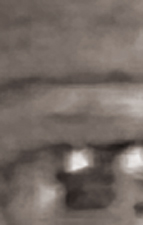
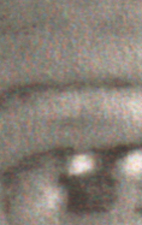
Na následujících fotografiích máte možnost porovnat výřezy provedené
přímo z datového souboru zdrojové fotografie s výsledným tiskem.
Výřezy jsou zvětšeny 10× a 20×.
 |
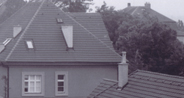 |
Zde jsou ukázky zvětšených originálů a zvětšených tisků částí fotografií číslo 1 a číslo 2.
 |
 |
 |
 |
rychlost tisku
Typ vložené volitelné barevné náplně (Photo/Black Cartridge) má vliv
nejen na kvalitu, ale hlavně na rychlost tisku. Tisk 33 stran obsahujících
text a grafiku (v poměru blízkém 1:1) z aplikace Adobe Acrobat Reader na
obyčejný kancelářský papír A4 s nastavením kvality tisku EveryDay při
vložené Photo Cartridge trval 34 minut (1 strana A4 za minutu), tisk
28 stran textu z aplikace MicroSoft Word v s nastavením kvality tisku
Normal při vložené Photo Cartridge a tisku ve stupních šedi (Grayscale High
Quality) trval 37 minut (1 strana A4 za 1minutu 19sekund).
Tisk obrazového souboru velikosti A4 v rozlišení 600dpi při nastavení
kvality na Best a 4800×1200 optimized dpi na HP Premium Plus Photo Paper Glossy
byl hotov za 18minut, při přepnutí na PhotoRet se doba tisku zkrátila na
9minut.
Po použití Black Cartridge namísto Photo se rychlost zvýšila, tisk
13 stran textu z aplikace MicroSoft Word s nastavením kvality tisku Normal
ve stupních šedi (Grayscale High Quality) trval 4,5minuty (3 strany A4 za
1minutu). Při tisku grafiky na HP Premium Inkjet HeavyWeight Paper se doby
vytištění jedné strany A4 zkrátila z 12 na 8minut.
ceny tisku a spotřeba inkoustu
Tuto kapitolu začneme malým cenovým přehledem (všechny uvedené ceny
jsou s DPH a jsou to ceny doporučené výrobcem): cena tiskárny vychází na
8296 Kč, cena Black Cartidge na 805 Kč, Color Cartridge na 1342 Kč a Photo
Cartridge na 976 Kč, cena papíru HP Premium Plus Photo Paper Glossy (230g/m2)
je 27,50 Kč za 1ks A4 při nákupu balení po 20 listech a cena papíru HP
Premium Inkjet Heavyweight Paper (135g/m2) je 4,90 Kč za 1ks A4 při nákupu
balení po 100 listech.
Podle údajů výrobce je možné vytisknout s Black Cartridge 450 stran A4
při 5% pokrytí, s Color Cartridge 400 stran A4 při 15% pokrytí nebo 31 ks
A4 fotografií a s Photo Cartridge 31ks A4 fotografií. Pokud by tyto údaje
odpovídaly skutečnosti, cena za 1kus fotografie A4 by byla 71 Kč
(u 10×15cm by byla 17,75 Kč) jen za inkoust.
Při našem testování jsme na kombinaci Color+Photo Cartridge vytiskli 10ks A4
fotografie na Premium InkJet papír v nejlepší kvalitě, 2ks A4 fotografie na
Photo papír s použitím PhotoRet, 28 černobílých stran textu v kvalitě
Normal, 33 stran jemně tónovaného textu a grafiky v kvalitě EveryDay,
4 zkušební stránky a proběhlo 7 čištění barevných hlav. Inkoustu
v Color Cartridge zůstalo 40% a v Photo Cartridge 52%. Poté jsme vyměnili
Photo za Black Cartridge a vytiskli 1ks A4 fotografie na Photo papír
s použitím PhotoRet, 1ks fotografie na Premium InkJet papír v nejlepší
kvalitě a 24 černobílých stran textu. Inkoustu v Color Cartridge zůstalo
34% a v Black Cartridge 85%.
Což vychází na vysokých 1680 Kč.
výhody a nevýhody, shrnutí
HP PhotoSmart 7350 je tiskárna s velice kvalitním fotorealistickým
výstupem do formátu A4 doplněná o možnost tisku přímo z digitálního
fotoaparátu nebo paměťové karty. Vysoká kvalita tisku je ale vykoupena
vyššími náklady na používané inkousty.
| Klady | Zápory |
| skutečná fotorealistická kvalita tisku | vysoká cena inkoustových náplní a z ní vyplývající vysoká cena tisku |
| sloty na paměťové karty (ušetří 1500 Kč za nákup čtečky) | bílý okraj při tisku na formát 10×15cm |
| snadná obsluha | podavač papíru nelze sklopit (zabírá místo i v době, kdy tiskárna není v provozu) |
| pro uživatele s estetickými nároky na přístroje je plusem moderní vzhled | podavač papíru působí navíc zranitelně |
Děkujeme společnosti Hewlett Packard za zapůjčení
techniky.
realizace testu:
Radek Pokorný